Resolve 12.5 改變遊戲的 14 項最大功能
作者: Tristan Kneschke
日期: 2016 年 5 月 12 日
Blackmagic Design 最新版的 DaVinci Resolve ,新增了讓調光師倍感興奮的功能
似乎幾個月前才剛推出 DaVinci Resolve 12 ,讓調光師們體驗軟體中眾多新增的功能。而現在, Blackmagic Design 動作迅速的研發團隊,又推出了 Resolve 12.5 ,在長達 13 頁的文件中,宣稱擁有超過 1000 個增進,及 250 個新功能。雖然其中有些創新屬比較表面些,不過確實不乏許多大大改變調光遊戲的增進。
1. 與 Fusion 連接
在長長清單中的第一條,應屬 Resolve 與 Blackmagic 特效軟體 Fusion 的連接。這是 12.5 版最顯著的功能,因為此新功能,讓調光師能夠比傳統的調光作業完成更多的工作。在調光的同時, Fusion 讓調光師也可比在 Resolve 中以更細緻的方式,移除鋼絲、或臉上的細紋等,使得影像更接近在後期製作所能得到的成果。 Fusion 引發了在調光師的工作技巧中,是否需具備能加入細節特效能力的議題。
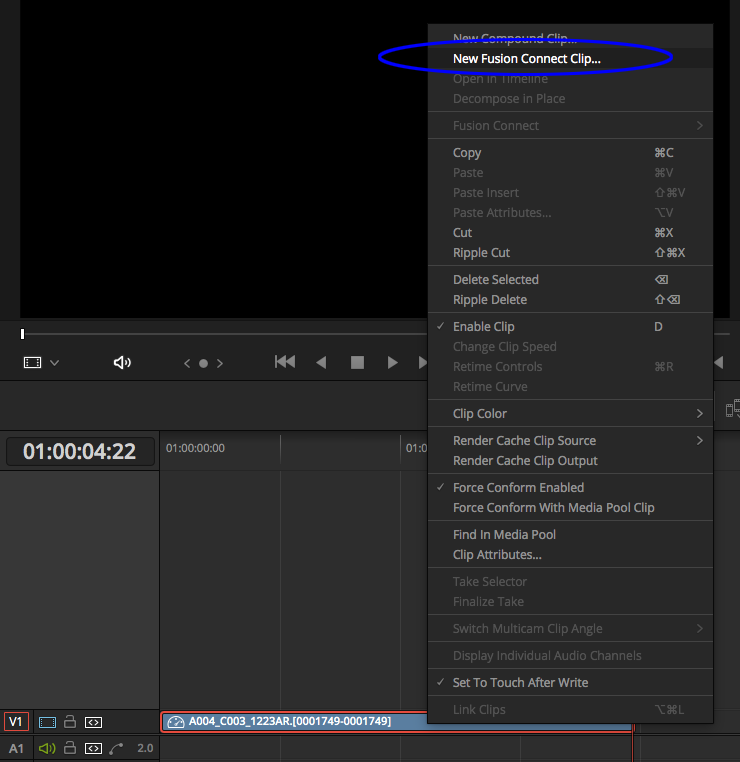
若要建立 Fusion 合成,只要在影片片段上點擊滑鼠右鍵,然後選擇 New Fusion Connect Clip 即可
與 Premiere/After Effects 的工作流程相同, Resolve 可建立 Fusion Connect 影片片段,並傳送進行特效、算圖( Render ),然後再傳回 Resolve 進行更進一步的處理。這些都是原生且無痛的往返工作流程。
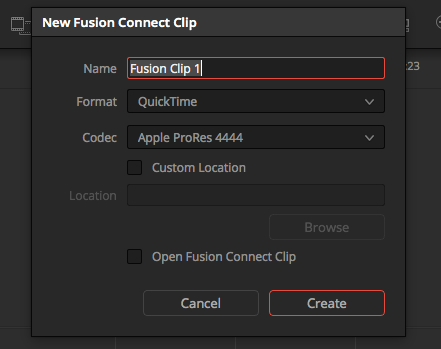
出現讓你為合成命名、選擇儲存位置的對話框,且可開啟立即進行編輯。
2. Temperature 及 Tint 參數
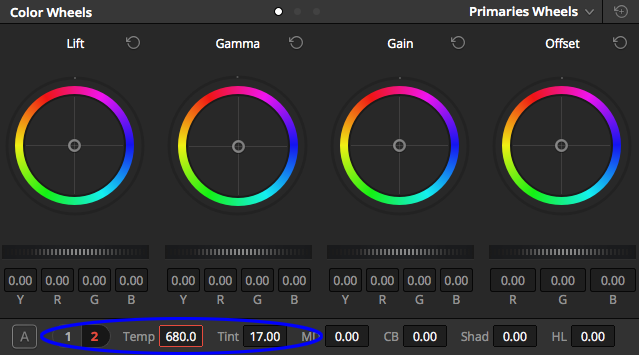
在 Color Wheels 區段的左下角,增加了 Temperature (色溫)及 Tint (色調)參數,透過點擊色環下方的 “2” 這個數字就可以看到。 Temperature 參數可有效的將影像調整成冷色調或暖色調,而 Tint 參數則可用來譬如讓膚色少一點綠等。我很歡迎在調光師的工具箱中,新增加任何控制影像的額外工具。
新增的 Temperature 及 Tint 參數,隱藏在 Color Wheels 區段的 “2” 這個數字裡。
3. ResolveFX
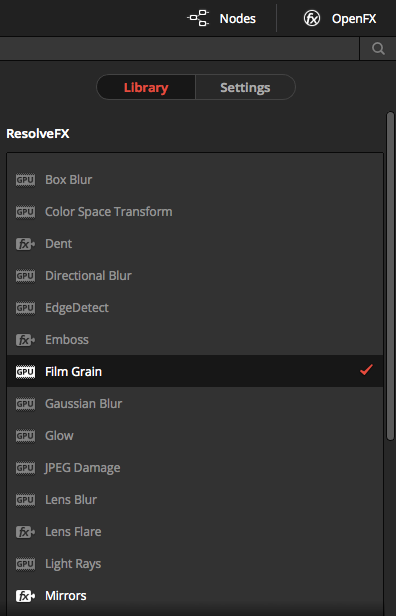
Blackmagic 在 12.5 包含了幾種 OpenFX 插件( Plugins )的標準, 包含特效的工具程式,如: Color Space Transform 等,及我曾在某個專案挑戰某人所使用的: JPEG Damage 等藝術特效。而 Film Grain 等經常使用的特效也包含在其中。
每一個節點可套用一個 OpenFX 工具,且可以設定關鍵影格( Keyframe )。在不久的未來,特效對於處理器仍為吃重,尤其是如果在單一片段中套用多個特效。
許多 OpenFX 插件現在成為 Resolve 的標準工具。
4. 增強的 Temporal 及 Spatial 降噪
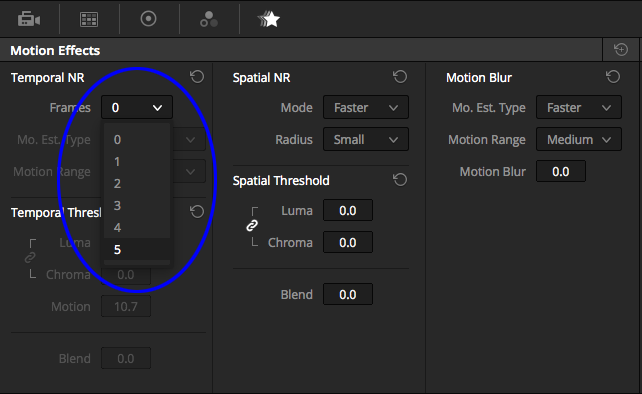
Temporal 降噪( Noise Reduction )現在可從原來的兩個影格,擴展成五個影格, Temporal 其最高的設定值,讓 Resolve 透過花更多的時間分析更多的影格,而達到獲得較好的描述檔( Profile )。我在大部分工作中都會用的 Spatial Noise Reduction 工具,也有很大的改進。
Temporal Noise Reduction 現在可以最多分析五個影格,而 Spatial Noise Reduction 的演算法也有很大的改進。
5. HDR 調光控制項
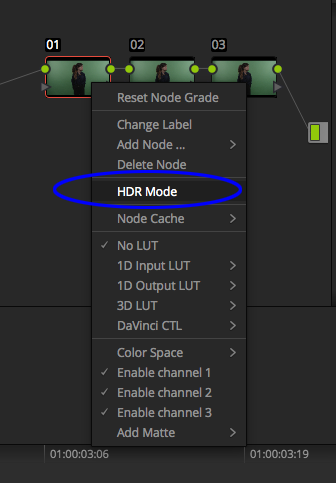
HDR 調光模式,可透過在節點上點擊滑鼠右鍵存取,以前是比較複雜的 HDR 樹狀節點( Node Tree )。
易於存取的 HDR 調光工具,避免了設定複雜的樹狀節點。展示素材由 Ian Perlman 提供。
6. 媒體庫( Media Pool )的 Power Bins
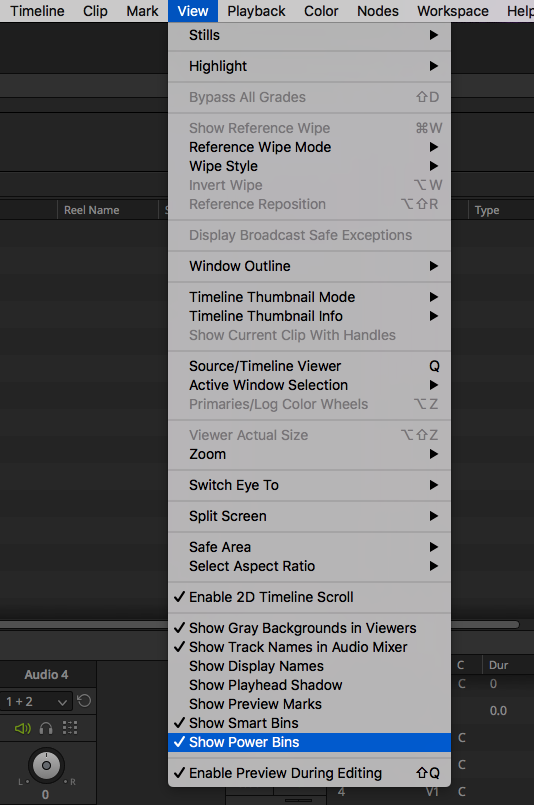
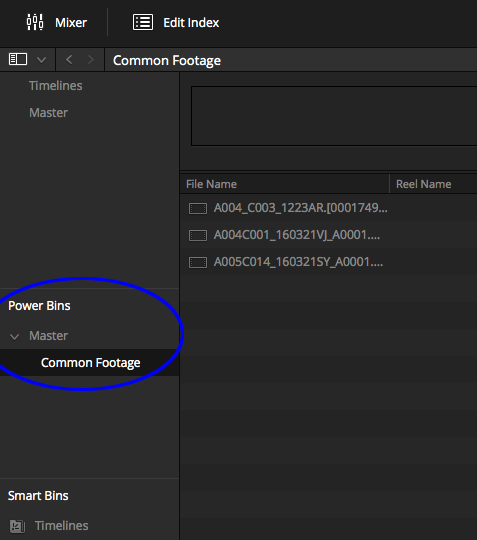
別跟 Smart Bins 搞混了, Power Bins 是新增的功能,它類似於 Smart Bins ,但它能將其中的內容,攜至同一個使用者的多個專案中。如果能將此功能放在 Smart Bin 的話,也許可減少一些困惑,但它仍然是非常有用的功能。
根據預設值, Power Bins 並不顯示,可透過在 View 下拉式功能表中,開啟顯示此功能。
別跟 Smart Bins 搞混了,新的 Power Bins 可在不同的專案之間共享相同的素材。
7. 鏡頭變形校正
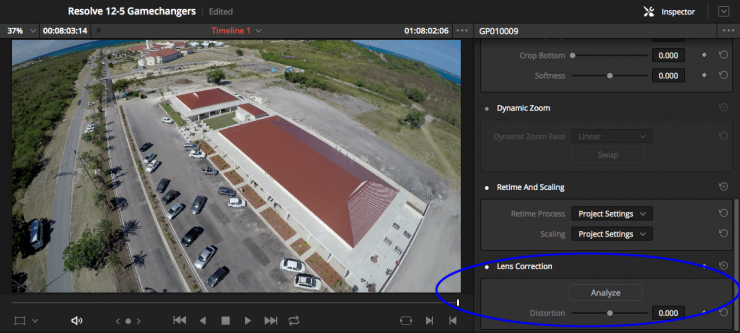
Resolve 的鏡頭變形校正( Lens Distortion Correction )跟 Premiere 的類似,但此功能在 Resolve 並不被視為是特效。在 Edit 頁面的 Inspector 視窗底部可找到此功能。
Resolve 現擁有鏡頭變形校正的功能,它在 Edit 頁面的 Inspector 視窗中。
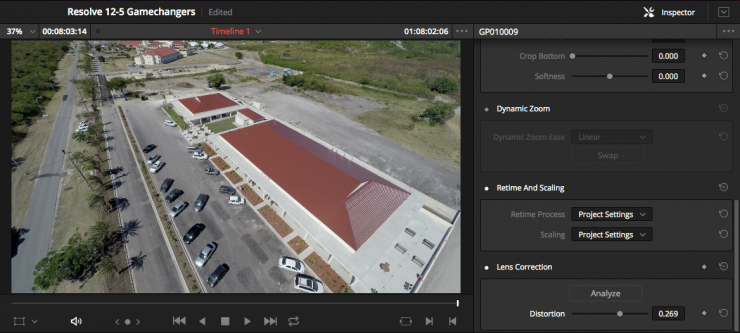
按下 Analyze 按鍵,經 Resolve 計算之後,就可根據需要調整變形量。
在 Resolve 對影片進行分析之後,變形量可根據需要做進一步的調整。
8. 裁切柔化( Crop Softening )
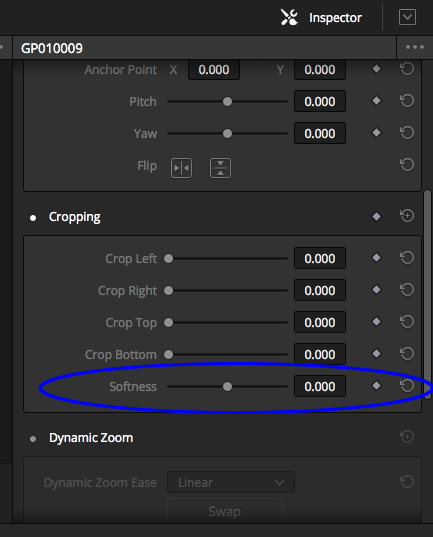
在創建無縫的分割畫面、或要隱藏穿幫的吊桿式麥克風( Boom Mic )時,柔化裁切是很有用的功能,而我最近我就碰到一個這樣的案例,導演希望他的電影從 Resolve 輸出單一個 Quicktime 影片檔,而我們花了很多時間仔細的檢查裁切的部分,確保它不是那麼明顯。即使在裁切只是用上一點點的柔化,就會讓此效果做起來不費吹灰之力。終於有了這個很棒的功能。
使用裁切的柔化功能,將兩個獨立的素材無縫的組合在一起,或不著痕跡的將吊桿式麥克風去除。
9. 以 Difference 模式離線參考
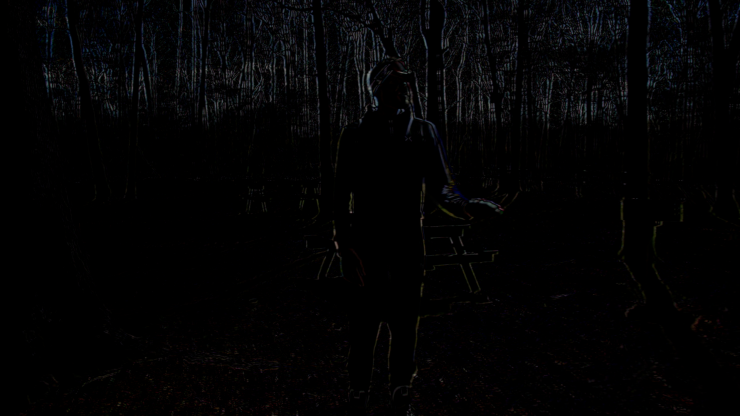
在工作開始及工作結束時,我會經常的用此功能檢查時間軸( Timeline )的。在工作開始時,參考影片乃用來確認匯入的剪接影片精準到影格( Frame )的單位,因為任何同影格之間的差異,將會導致黑影像,如果影像不同步,任何不一致都將顯現出來。
在工作一開始進行任何調光之前,如果影片片段與其參考對齊,兩者影像將完美相減而產生黑畫面。在開始調光之前,如果影片片段有一個影格的偏差,如上圖所示,非常明顯、立即可察覺並進行補救。展示素材由 Ian Perlman 提供。
在工作結束時,相同的技巧可用來更精準的改變影片尺寸( Resize )。經調光之後,將防止影像相減而成為黑色,但如果尺寸不一致,會產生浮雕效果( Embossing Effect ),當適當的設定正確的影像尺寸,疊影的效果就會消失。
透過影像上的浮雕效果(左側的影像),你可以知道剪輯師在這個片段中重新設定了影像的位置,當兩個影格中的共同元件沒有對齊在一起時,就會產生這樣的結果。改變平移、縮放、旋轉、及傾斜等以修正影片,讓影片回到其正確的適當位置(右側的影像)。展示素材由 Ian Perlman 提供。
10. 線性 vs. S-Curve 對比
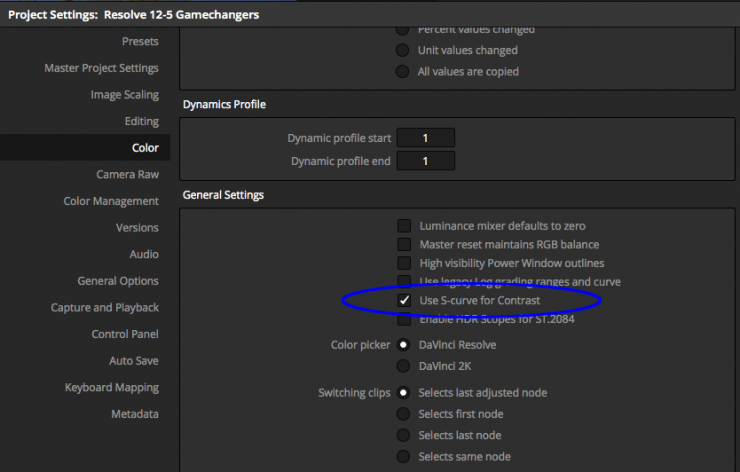
在偏好設定( Preference )中多了幾個選項,其中的一個選項是在套用對比時使用 S-Curve 。這又是另一個雖然細微、但可完全改變你調光方式的改變,此一根據來源素材的需要而控制 Resolve 的行為功能真的很棒。
根據預設值,當 Resolve 在 Primaries 中調整 Contrast (對比)滑動棒時,會套用 S-Curve ,但如果調光師有需要,現在可關閉此選項。
11. 重新設計的輸出頁面
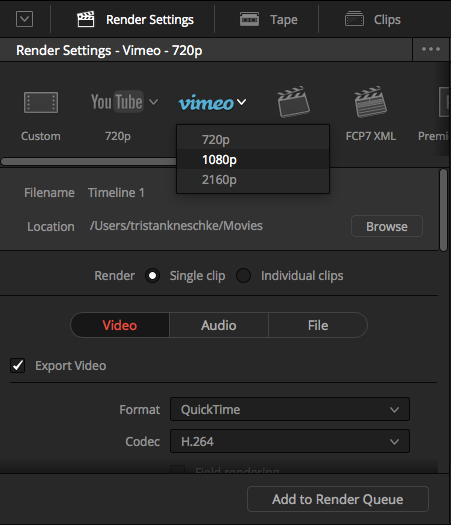
Output (輸出)終於有直接輸出至 Youtube 或 Vimeo 的選項,同時也有匯出 Premiere 特定的 XML 。此頁面本身已重新設計,聲音及檔案命名的選項,放置在分開的標籤( Tab )中。在 Mac Dock 中將顯示狀態列,因此在你上網瀏覽的同時,可以監看算圖的進度。
重新設計的 Deliver 頁面,完整的 Youtube 及 Vimeo 輸出選項。
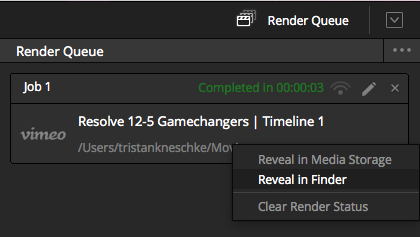
Render Queue (算圖佇列)的工作,如果有什麼疏忽,亦可重新命名及修改。一旦工作完成,你可選擇 Reveal in Media Storage (顯示媒體儲存裝置),在 Resolve 中迅速的進入該資料夾,或選擇 Reveal in Finder (顯示資料夾),檢查算圖的結果或進行上傳。
一旦算圖完成,在工作上點擊滑鼠右鍵,讓你可直接跳至其在 Resolve 或硬碟的位置。
此外,當算圖成 RGBA 格式時,如: ProRes 4444 等, 12.5 新增了能輸出影片片段的 Alpha Channel 的能力。
12. 回到前一次儲存的檔案
在 Project Manage 的專案( Project )上點擊滑鼠右鍵,現在包含了 “Revert to Last Save” 的選項(回到前一次儲存的檔案),此選項有可在專案中的 File 功能表中找到。當你的創作也許會丟失的危急狀況時,此功能在任何軟體都是必須的,在求助於 Autosave Vault 之前,也是個很好的起始點。
13. 使用節點
使用節點有幾個方便的方式
Command 鍵 + 拖曳一個節點至另一個節點上,將置換它們的內容, Resolve 從沒有像這樣快速的方法。這樣簡單的功能,可在日常工作中為你省下大量的時間。
Option 鍵 + 拖曳一個節點至另一個節點上,將以第一個節點的內容覆蓋( Overwrite )第二個。
在數節點中按下 “E” ,讓該節點脫離。在你點擊另一個節點時,已脫離節點的調光效果將會整個消失,因此要確認刪除該獨立出來的節點,會重新將它連結至樹狀節點的某處,以便能看到調光的結果。
14. Resolve 現在擁有標準的剪輯功能
Resolve 許多新的剪輯功能,已經以著名非線性剪輯平台為標準,每一個版本 Resolve 推出,都顯示 Blackmagic 正按其正確之途,讓它的調光軟體逐漸發育成剪輯的平台。
以特定數量的聲音軌及視訊軌建立時間軸:在建立新的時間軸時,使用者可精確設定聲音軌及視訊軌的數量,不像過去預設值都各自只有一軌。
將影片片段拖放至 Timeline Viewer (時間軸視窗):如果尚未有時間軸,將一影片片段拖至時間軸上,現在會自動產生新的時間軸,省下了在拖放影片片段之前,必須先建立時間軸的步驟。
Command 鍵 +Option 鍵 + Up 或 Down 鍵,可上下移動視訊軌。
Command 鍵 +Shift 鍵 + Up 或 Down 鍵,可上下移動聲音軌。
滑鼠中間鍵可用來水平或垂直捲動時間軸。
其他一些比較小一點的功能
Gallery Stills 可帶有時碼資訊:光號(Grade)可依原素材的時碼(Source Timecode )對齊關鍵影格( Keyframe ) 的位置。
23.98 及 24fps 素材可算圖算成 29.97 及 30fps :大部分的專案似乎都以 23.98 輸出,但這個月我有個工作需要以 29.97 輸出,有了此新的算圖選項,節省了套片( Conform )的步驟,當直接從 Resolve 輸出時是不可或缺的功能。
去交錯( Deinterlacing ):在處理老舊素材時,此乃另一個簡單但必要的功能, 並且可在 Image Scaling Project Settings 中可設定成 Normal 或 High 。
編輯狀態:當專案在存檔之後又發生了一些改變時,在螢幕頂部的中央會出現 “Edited” 的字眼。
當 Resolve 未在前景作業時,釋放顯示卡:當 Resolve 與其他剪輯軟體同時使用時,顯然很多人困擾於 Resolve 佔用了擷取卡。你可在 General Options 中,找到此選項的勾選方塊。
推崇: Point Tracker
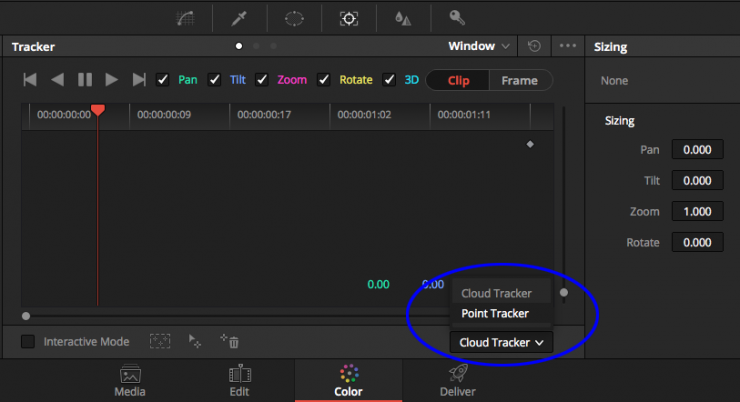
你所熟悉的 Cloud Tracker 是 Resolve 最大的賣點之一,且在未來仍會大量使用。調光師現在也擁有了 Point Tracker ,透過使用者所設定的單一個點進行追蹤。當 Cloud Tracker 行不通的時候,也許就可立即用 Point Tracker 試試看。
Point Tracker 讓調光師選擇單一個點進行追蹤,而 Cloud Tracker 則是根據 Power Window 軟體自動挑選多個點進行追蹤。
當然,這些並非所有的功能,但我認為你也會同意,這些令人興奮的新增功能,對於原本就已經強大的工具來說,更是如虎添翼了。
請觀看 No Film School 在 NAB 2016 關於 Resolve 的報導影片。
VIDEO
原文出處: http://goo.gl/XS9Snq