|
剪輯新手:這篇文告訴你
開始使用 DaVinci Resolve 12
進行剪輯所需知道的事
作者:Robert Hardy
日期:2015年11月23日
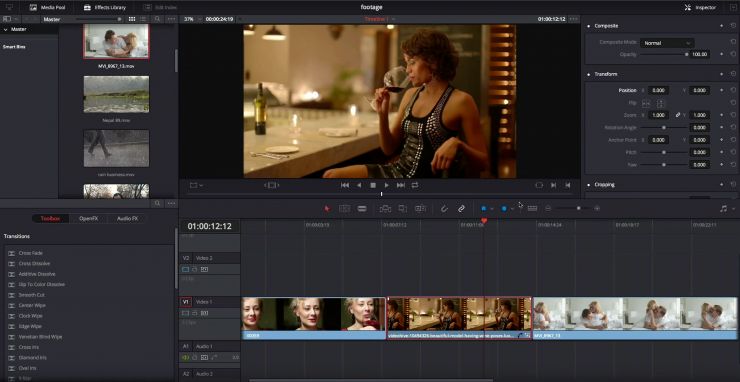
DaVinci Resolve現在是一套無所不包的非線性(NLE)剪輯系統,同時也擁有強大的調光功能,更棒的是它不用錢,這吸引了更多人從別的非線性剪輯跳槽
這種情況下,不幸的部分是 — 如果你真的想稱之為不幸 — Resolve跟市面上其他任何NLE不盡相同,這意味著想要轉換至Resolve的剪輯師,可能無法無縫、無痛的過渡。Resolve 12在一些蠻基礎層級的部分跟其他NLE不同,包含它處理媒體管理(Media Management)、時間軸裁剪(Timeline Trimming)、算圖(Rendering)、及一些其他基本的間接工作等。
幸運的是Alex Jordan透過他很棒的網站Learn Color Grading,提供了一些最佳的Resolve教學課程。最近他拍了一段影片,在影片中他談論關於Premiere Pro與DaVinci Resolve 12在剪輯功能方面,兩者之間主要差異。無需贅言,看了這段影片之後,對於跳槽到Resolve 12將準備得更充分了:
也許兩軟體之間最顯著的不同、可能也是想擺脫Premiere的主要原因,就是Resolve在時間軸中處理剪裁(Trim)的方式。不像Premiere使用一串個別的剪裁工具(Ripple、Roll、Slip、及Slide等),Resolve採用的是剪裁模式(Trimming Mode)。
在“Normal”剪裁模式(透過用滑鼠游標點選時間軸上方的按鍵),時間軸的行為跟你所習慣的Premiere相同:將一段媒體拖放至時間軸時,將執行覆蓋(Overwrite)的剪輯,移動/剪裁媒體將導致空隙(Gap)的產生。然而Resolve的“Trim”模式,則將發生神奇的事:剪裁的類型將根據滑鼠游標所在的位置,而自動變換。在此模式中,當你進行剪輯時,所有的媒體都會自動Ripple,也就是說,你可放心的進行精剪,而無需擔心意外的在影片片段之間產生空隙。
原文出處:http://goo.gl/uI71Wy |