最新消息關於堅達技術支援產品資訊解決方案mygetop
回首頁 home加到我的最愛 add my favorite網站連結
  會員登入
會員登入
帳號:
密碼:

加入會員  忘記密碼 

最新消息
最新消息
  產品訊息
系統公告
活動訊息
  課程與活動訊息
最新活動
過往活動紀錄
線上說明會
  線上直播說明會
特惠商品
  最新特惠訊息
廣告刊物
  平面廣告


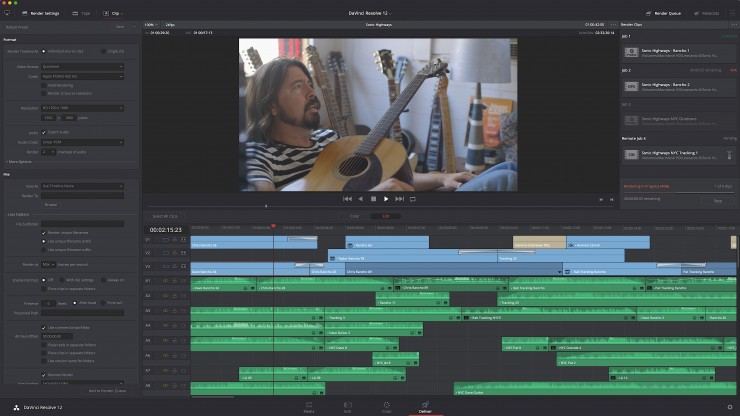
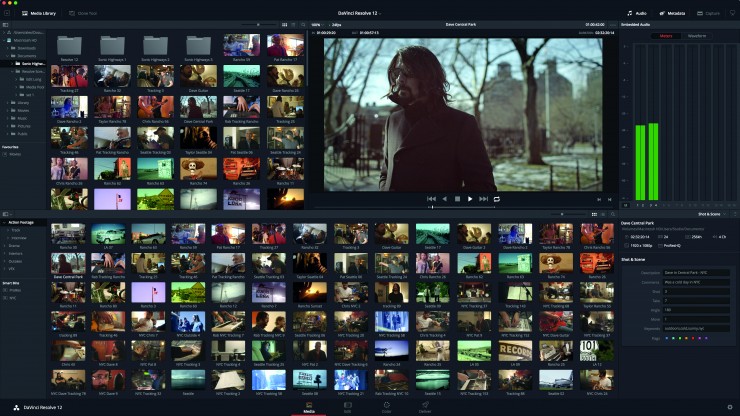
  DaVinci Resolve 12.1 增加了新的剪輯和調光功能 2015 / 11 / 13


DaVinci Resolve 12.1 增加新的剪輯和調光功能

再加上 OSX 支援10-Bit


DaVinci Resolve 12.1 新增功能

  • Resolve Studio遠端遙控算圖(Render
  • OS X支持原生的顯示色彩描述檔(Display Color Profile
  • 支援GenArts Sapphire Builder
  • OS X 10.11 El CapitanPreferences中,提供啟動視窗10-Bit精準度的選項
  • 當在Blade模式中支援選取影片片段(Clip
  • GeneratorTitle支援Fader
  • 從剪輯的開頭就能延長凍結的影格
  • 在時間軸能對於所選取的影片片段進行媒體管理
  • 在影片片段的屬性中,能進行負數時碼(Timecode)的平移(Offset
  • 增進FCP7 XML次影片片段(Sub-clip)的支援
  • 增進音訊轉場(Audio Transition)及音訊Fader的算圖
  • 在時間軸項目縮放時自動捲動
  • 增進Media StorageMedia Pool的排序
  • 根據影片片段的類型,支援Smart Bin過濾
  • 支援從Smart Bin視窗移動影片片段及時間軸
  • Media Management中,支援將刪除的檔案送到MacWindows的資源回收筒,而不是永久刪除
  • Project Manager中能刪除多個專案及資料夾
  • 能對複合節點(Compound Node)進行拆解(Decompose
  • 能對巢狀時間軸(Nested Timeline)進行調光
  • 能根據影片片段是否有關鍵格(Keyframe)進行過濾
  • Frame模式,在即使沒有追蹤(Tracking)的情況下,也能手動的為Power Window設定關鍵格
  • 在外部遮罩(External Matte)能凍結目前影格
  • 在執行ColorTrace時,使用者可選擇複製FlagMarker
  • 增進對ACEScc的支援
  • 支援Stereo Decision List v0.25
  • 支援RED SDK v6.0.4
  • 聲音輸出支援內嵌(Embed)時碼(Timecode
  • 效能及穩定度的提升


Mac 平台最低系統需求

  • Mac OS X 10.10.3 Yosemite
  • 建議16 GB系統記憶體,8 GB為最小可支援記憶體
  • Blackmagic Design Desktop Video 10.4.1以上
  • CUDA Drive 7.0.36
  • NVIDIA Driver – 根據您的GPU而定
  • RED Rocket-X Driver 2.1.31.0及韌體1.4.1.16以上
  • RED Rocket Driver 2.1.23.0及韌體1.1.18.0 or以上


Windows 平台最低系統需求

  • Windows 8.1 Pro 64 BitSP1
  • 建議16 GB系統記憶體,8 GB為最小可支援記憶體
  • Blackmagic Design Desktop Video version 10.4.1 or later
  • NVIDIA Driver – 根據您的GPU而定
  • RED Rocket-X Driver 2.1.31.0及韌體1.4.1.16以上
  • RED Rocket Driver 2.1.23.0及韌體1.1.18.0 or以上


Linux 平台最低系統需求

  • CentOS 6.4
  • 建議32 GB系統記憶體,16 GB為最小可支援記憶體
  • Blackmagic Design Desktop Video version 10.4.1 or later
  • NVIDIA Driver – 根據您的GPU而定
  • RED Rocket-X Driver 2.1.31.0及韌體1.4.1.16以上
  • RED Rocket Driver 2.1.23.0及韌體1.1.18.0 or以上


安裝 DaVinci Resolve

雙點擊Resolve Installer圖像,按照螢幕中的指示進行安裝,安裝完成後重新啟動電腦。


Mac 平台移除 DaVinci Resolve

若欲從系統中移除DaVinci Resolve,雙點擊ApplicationsDaVinci Resolve資料夾中的Uninstall Resolve圖像。


Windows 平台移除 DaVinci Resolve

若欲從系統中移除DaVinci Resolve,請至 開始/控制台/解除安裝程式,選擇DaVinci Resolve、點擊 解除安裝,然後按照螢幕中指示進行解除安裝。


聯絡我們
© 2003 Getop Systems Inc.
堅達資訊實業股份有限公司